「プロラインフリーを使ってみたいけれど、何から始めればいいの?」
「LINE公式アカウントとの連携は難しそう……」
初めて使うツールは、登録方法や設定の順番が分からず、不安になることもありますよね。
プロラインフリーは、LINE公式アカウントと連携することで、ステップ配信や予約フォームなどを利用できるツールです。
私もこれまで、プロラインフリーの導入やLINE公式アカウントとの連携をサポートしてきました。
この記事では、プロラインフリーの無料登録からLINE公式アカウントとの連携までの流れを、初心者向けに紹介します。
※この記事にはアフィリエイト広告を含みます。
プロラインフリーでできることや料金について詳しく知りたい方は、こちらの記事も参考にしてください。
プロラインフリーを始める前に準備するもの
まずは、登録や連携に必要なものを確認しましょう。
① 普段使っているLINEアカウント
プロラインフリーの登録では、公式の案内用LINEアカウントを友だち追加して手続きを進める方法があります。
普段使っているLINEアプリを利用できる状態にしておきましょう。
② メールアドレス
登録方法によっては、メールアドレスの入力が必要です。
登録後の案内を受け取れるメールアドレスを用意しておきましょう。
③ LINE公式アカウント
プロラインフリーの機能を利用するには、LINE公式アカウントとの連携が必要です。
すでにLINE公式アカウントを持っている方は、管理画面にログインできることを確認しておきましょう。
まだ持っていない方は、プロラインフリーの案内に沿って新しく作成することもできます。
なお、個人で普段使っているLINEアカウントと、事業などで利用するLINE公式アカウントは別のものです。
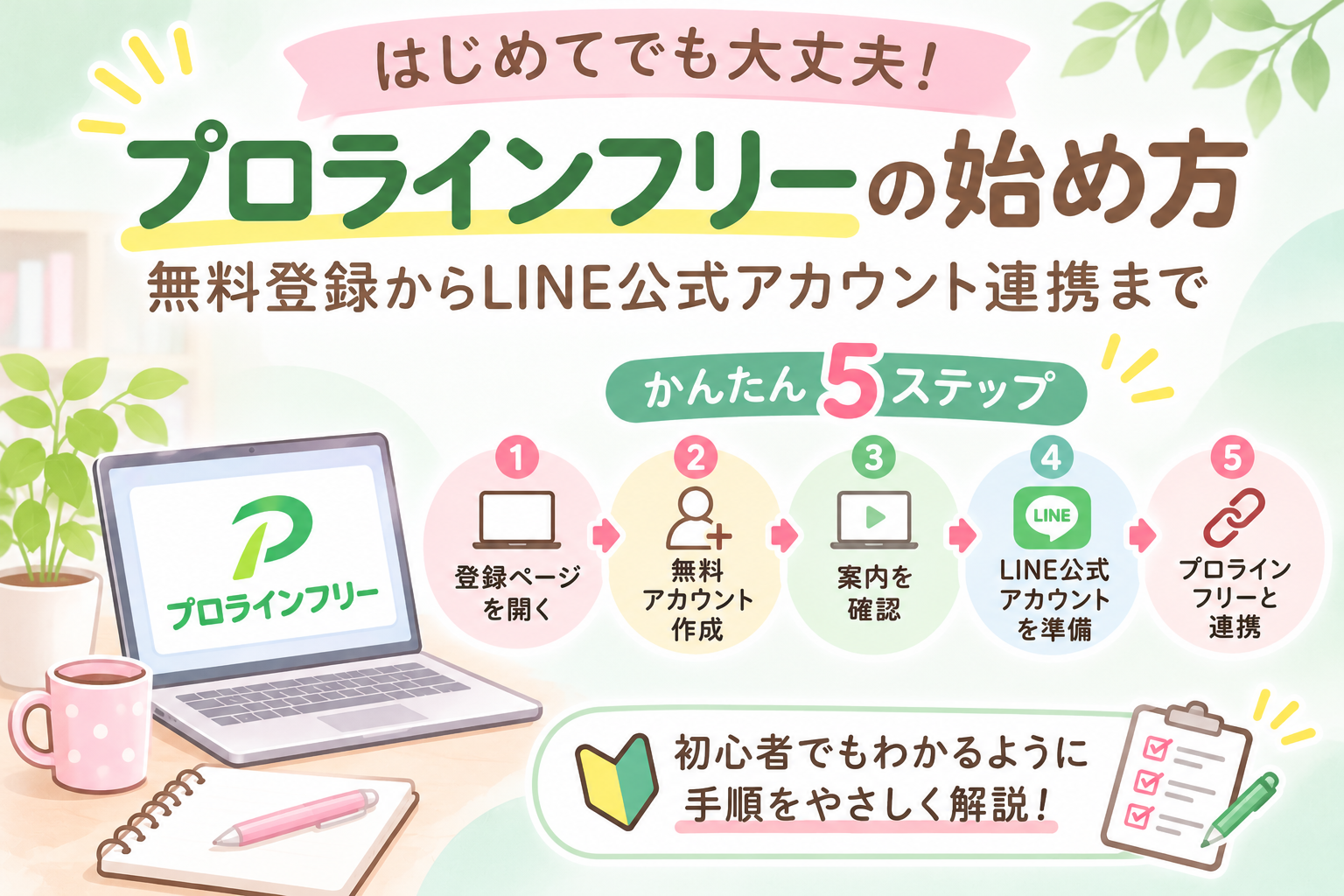
プロラインフリーの始め方【5ステップ】
STEP1|プロラインフリーの登録ページを開く
まずは、プロラインフリーの登録ページを開きます。
無料プランは初期費用・月額費用0円で利用できます。
登録ページに表示される案内を確認し、手続きを進めましょう。
STEP2|無料アカウントを作成する
登録ページの案内に従って、メールアドレスの入力や公式LINEの友だち追加などを行います。
登録方法や画面の表示は変更される場合があるため、その時点で表示される案内を優先してください。
なお、すでにプロラインフリーのアカウントを作成している場合は、新しく登録するのではなく、既存のアカウントからログインしましょう。
STEP3|登録後の案内を確認する
アカウントを作成したら、届いた案内や管理画面を確認します。
プロラインフリーでは、使い方の解説動画や設定に関する案内が用意されています。
初めての方は、すぐに細かな設定を始めるよりも、まず基本的な仕組みを理解しておくと進めやすくなります。
特に、LINE公式アカウントとの連携に関する説明は確認しておきましょう。
STEP4|LINE公式アカウントを準備する
次に、連携するLINE公式アカウントを準備します。
すでにアカウントを持っている場合は、管理画面にログインできることを確認してください。
まだ持っていない場合は、新しく作成します。
LINE公式アカウントは、LINEヤフーが提供するサービスです。
プロラインフリーとは別のサービスなので、それぞれの管理画面や料金体系があることを理解しておきましょう。
STEP5|プロラインフリーとLINE公式アカウントを連携する
LINE公式アカウントの準備ができたら、プロラインフリーとの連携を進めます。
プロラインフリーの管理画面や案内動画に従って、必要な設定を行いましょう。
連携には、LINE公式アカウント側の設定操作が必要になる場合があります。
操作画面や設定項目は変更される可能性があるため、公式マニュアルを確認しながら進めてください。
連携が完了したら、プロラインフリー側で対象のLINE公式アカウントが正しく認識されているか確認しましょう。
LINE連携が完了したら確認したいこと
連携が完了したら、すぐに多くの機能を設定する必要はありません。
まずは、次の点を確認しておくと安心です。
① 正しいLINE公式アカウントと連携されているか
複数のLINE公式アカウントを持っている場合は、連携先を間違えていないか確認しましょう。
② 意図しないメッセージが配信されないか
ステップ配信などを設定する前に、既存のあいさつメッセージや自動応答の設定を確認しておきましょう。
設定によっては、同じタイミングで複数のメッセージが送られる可能性があります。
③ テスト用のアカウントで動作確認する
実際に友だち追加やメッセージの送受信を試し、想定した動作になっているか確認しましょう。
最初はシンプルな設定でテストするのがおすすめです。
プロラインフリーの登録・連携でよくある疑問
Q. プロラインフリーは本当に無料で始められますか?
はい。プロラインフリーには、初期費用・月額費用0円のフリープランがあります。
ただし、無料プランにはステップ数などの制限があります。
また、LINE公式アカウント側のメッセージ配信料金は別です。利用状況によっては費用が発生する場合があります。
Q. LINE公式アカウントを持っていなくても登録できますか?
はい。プロラインフリーのアカウント作成後、案内に沿ってLINE公式アカウントの開設を進めることができます。
Q. 連携が難しい場合はどうすればよいですか?
Q. 連携が難しい場合はどうすればよいですか?
プロラインフリーには、操作マニュアルや解説動画が用意されています。
まずは公式の案内を確認しながら、一つずつ設定を進めてみましょう。
それでも「自分だけで設定するのは不安」「一緒に画面を見ながら進めたい」という方には、私が行っているプロラインフリーの導入サポートもご利用いただけます。
LINE公式アカウントとの連携や、基本的な導入操作についてオンラインでサポートしています。
※導入サポートは、LINE連携・導入に関するご質問が対象です。配信文章の作成や個別の仕組みの構築は含まれません。
Q. 登録したらすぐにメッセージを配信できますか?
LINE公式アカウントとの連携後、必要な配信設定を行うことで利用できます。
ただし、登録しただけで自動配信の内容が完成するわけではありません。
どんなメッセージを届けたいのかを考え、配信内容やタイミングを設定する必要があります。
連携が完了したら、まず何を設定する?
初めてプロラインフリーを使う場合は、最初から複雑な仕組みを作る必要はありません。
例えば、次のような順番で進めるとよいでしょう。
- LINE登録直後の案内を考える
- 必要に応じてステップ配信を作成する
- 予約フォームやアンケートフォームを用意する
- 実際にテストして動作を確認する
どの機能から設定するかは、利用目的によって異なります。
予約受付が目的なら予約フォームから、情報発信が目的ならメッセージ配信から始めるなど、自分に必要な機能を優先しましょう。
まとめ|まずは無料登録とLINE連携から始めよう
プロラインフリーを利用するには、アカウントを作成し、LINE公式アカウントと連携する必要があります。
基本的な流れは、次のとおりです。
- プロラインフリーの登録ページを開く
- 無料アカウントを作成する
- 登録後の案内を確認する
- LINE公式アカウントを準備する
- プロラインフリーと連携する
初めての場合は、公式マニュアルや解説動画を確認しながら、一つずつ進めることが大切です。
無料プランから試せるので、まずは基本的な機能を確認してみてください。
プロラインフリーを無料で始める
※機能・料金・登録手順は変更される場合があります。最新情報は公式サイトをご確認ください。
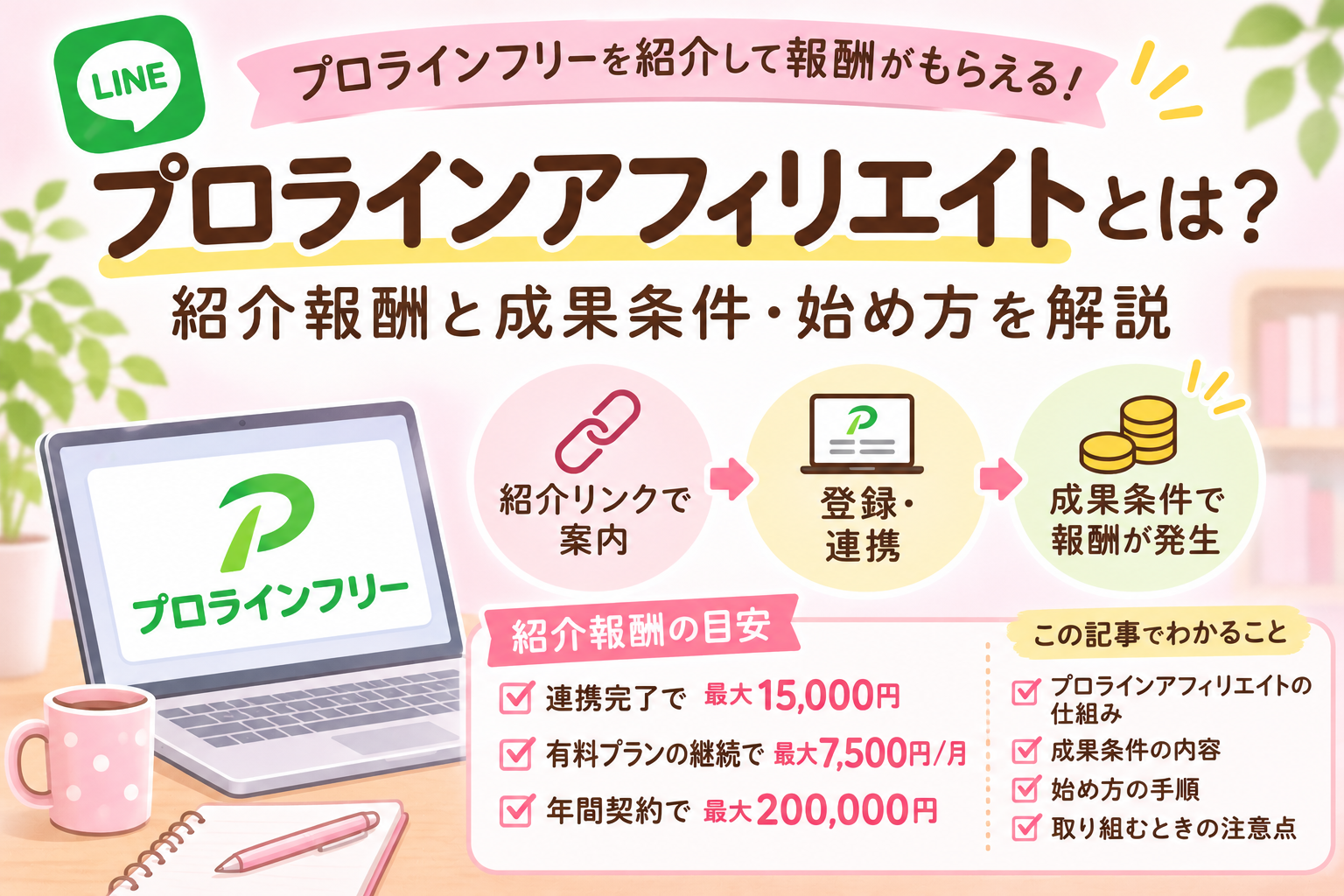
プロラインフリーには、サービスを紹介することで報酬を受け取れるアフィリエイトプログラムもあります。